Domain design-notebooks.de kaufen?
Wir ziehen mit dem Projekt
design-notebooks.de um.
Sind Sie am Kauf der Domain
design-notebooks.de interessiert?
domain@kv-gmbh.de · 0541-91531010
Domain design-notebooks.de kaufen?
Welche Funktionen sollte eine benutzerfreundliche Video-Plattform haben?
Eine benutzerfreundliche Video-Plattform sollte eine intuitive Benutzeroberfläche haben, die es einfach macht, Videos hochzuladen, anzusehen und zu teilen. Außerdem sollte sie eine gute Suchfunktion bieten, um Videos schnell zu finden. Zudem ist es wichtig, dass die Plattform eine hohe Qualität der Videos unterstützt und eine gute Performance bietet. **
Wie kann ein Video-Player in eine Webseite eingebunden werden? Welche Funktionen bietet ein gängiger Video-Player?
Ein Video-Player kann in eine Webseite eingebunden werden, indem man den entsprechenden Embed-Code des Videos in den HTML-Code der Webseite einfügt. Ein gängiger Video-Player bietet Funktionen wie Play, Pause, Lautstärkeregelung, Vollbildmodus, Untertitel und die Möglichkeit, das Video in verschiedenen Qualitätsstufen anzusehen. Zudem können einige Video-Player auch interaktive Elemente wie Kommentare, Teilen-Buttons oder Kapitelmarken enthalten. **

Ähnliche Suchbegriffe für Video-Funktionen
Top-Angebote
Produkte zum Begriff Video-Funktionen:
-
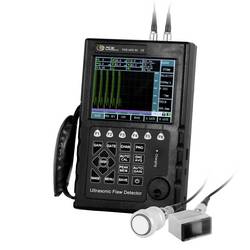
PCE Instruments Ultraschallprüfgerät für Risse PCE-UFD 50 zerstörungsfreie Werkstoffprüfung Video DAC AVG FunktionenDas Ultraschallprüfgerät für Risse dient der zerstörungsfreien Werkstoffprüfung. Bei der Prüfung mit dem Ultraschallprüfgerät für Risse werden Ultraschallwellen mittels eines Prüfkopfes durch das Prüfobjekt geschickt. An Grenzflächen unterschiedlicher Materialien mit ungleicher Dichte und Wellenimpedanz wird der Ultraschall reflektiert und gestreut. So können nach Ermittlung der Laufzeit des Ultraschalls durch das Prüfobjekt Schweißnähte geprüft, Wanddicken gemessen und Bauteilfehler mit dem Ultraschallprüfgerät lokalisiert werden. Bei einstellbaren Frequenzen zwischen 0,5 … 20 MHz und Schallgeschwindigkeiten zwischen 1000 … 15000 m/s können in Stahl Messungen im Bereich zwischen 0 … 10000 mm durchgeführt werden. DAC und AVG Bewertungsmethoden, Display und Sonden Delay, Dämpfungs- und Verstärkungsfunktionen, Export- und Berichtserstellungsfunktionen sowie zahlreiche weitere Einstellmöglichkeiten erleichtern die zerstörungsfreie Werkstoffprüfung durch das Ultraschall Rissprüfgerät erheblich. Das Prüfgerät verfügt über eine Videoaufzeichnung des Bildschirms. Mit der Software können die Daten dann aufgerufen und ein Report erstellt werden. Über das Drehrad können die Einstellparameter geändert werden. Das 5,7 Zoll große Farbdisplay bietet eine übersichtliche Darstellung der Prüfergebnisse. Das Ultraschallprüfgerät für Risse ist ein leistungsfähiges Messgerät welches für entsprechende Prüfungen konzipiert wurde. Robustes und ergonomisches Design ermöglicht den Einsatz unter industriellen Bedingungen. Mit nur 1,1 kg ist das Ultraschall Rissprüfgerät nicht nur als Tischgerät einsetzbar sondern auch für den mobilen Einsatz geeignet.2635,00 €*Versand: 0,00 €Sichere Weiterleitung zum Anbieter
-
Ashampoo Video Optimizer PRO 2, 1 Gerät, DauerlizenzAshampoo® Video Optimizer Pro 2 ? Ihre Videos, perfekt inszeniert Einfach besser filmen: Verwandeln Sie Ihre Videoaufnahmen in beeindruckende Erlebnisse ? ohne technisches Know-how oder stundenlanges Schneiden! Mit Ashampoo® Video Optimizer Pro 2 steht Ihnen ein leistungsstarkes Werkzeug zur Seite, das Ihre Videos automatisch aufwertet und Ihnen dennoch die volle kreative Kontrolle lässt. Ob wackelige Handykamera-Clips, kontrastarme Landschaftsaufnahmen oder verrauschte Abendvideos ? diese Software hilft Ihnen, das Maximum aus Ihrem Filmmaterial herauszuholen. Highlights auf einen Blick: Automatische Qualitätsverbesserung: Stabilisieren, Schärfen, Kontrast erhöhen ? per Mausklick. Effektvolle Bearbeitung: Zeitlupen, Zeitraffer, Tilt-Shift & mehr. Presets & Filter: 20 hochwertige Voreinstellungen für eindrucksvolle Farbwelten. Kreative Bearbeitung: Texte, Effekte, Wasserzeichen und mehr einfügen. Komfortable Bearbeitung: Schneiden, drehen, zuschneiden ? ohne Vorkenntnisse. Stapelverarbeitung: Mehrere Videos gleichzeitig bearbeiten & optimieren. Unterstützt HD, 2K, 4K & H.265-Formate. Schnell-Modus oder Erweitert-Modus ? Sie entscheiden! Schnell-Modus: Ideal für alle, die zügig Ergebnisse wollen. Wählen Sie einfach aus, welche Verbesserungen angewendet werden sollen ? und los geht?s! Erweitert-Modus: Für alle, die mehr Kontrolle wollen: Detaileinstellungen, große Vorschauen und präzise Bearbeitung für ein perfektes Ergebnis. Farbwelten neu erleben Mit den 20 intelligenten Presets verleihen Sie Ihren Videos ganz neue Stimmungen: Von kühlen, skandinavischen Tönen bis zu warmen Sonnenuntergangsfarben ? hier finden Sie garantiert das Richtige. Belichtung, Kontrast, Tonwerte, Sättigung und mehr sind perfekt abgestimmt. Natürlich können Sie auch eigene Voreinstellungen speichern. Alles unter Kontrolle ? Qualität, Schnitt und mehr Kontrast- & Farbkorrektur: Lebendige Farben, harmonische Belichtung. Weißabgleich: Warme oder kühle Bildstimmungen nach Wunsch. Selektive Anpassungen: Schatten, Lichter, Helligkeit, Tönung ? bis ins Detail. Stabilisierung: Entfernt Verwacklungen bei Action-, Handy- oder Handaufnahmen. Rauschreduzierung & Schärfen: Für klare Bilder auch bei schlechten Lichtverhältnissen. Flackern entfernen: Perfekt für Zeitraffer oder kritische Lichtverhältnisse. Fischaugenkorrektur: Korrigiert Objektivverzerrungen (inkl. Kamera-Profile). Videos schneiden, drehen, transformieren Videos präzise zuschneiden , Abschnitte exportieren oder Clips zusammenfügen . Einfaches Drehen/Kippen in 90°-Schritten oder frei wählbaren Winkeln. Bildgröße ändern oder Ausschnitte wählen ? für jedes Endgerät optimiert. Zeitlupe & Zeitraffer ? kreative Videoeffekte Verlangsamen Sie Bewegungen für dramatische Momente oder beschleunigen Sie Szenen mit Zeitraffer für spannende Übergänge. Ideal in Verbindung mit Tilt-Shift für magische Miniaturwelten. Persönliche Note durch Texte und Effekte Texteinblendungen für Kommentare, Erklärungen oder Untertitel. Künstlerische Filter für eine stimmungsvolle Optik. Tilt-Shift-Effekt: Landschaften wirken wie Spielzeugwelten. Runde-Ecken-Filter für einen sanften, modernen Look. Formatvielfalt, Metadaten und Turbo-Speed Alle gängigen Formate & Codecs inklusive HD, 2K, 2.7K, 4K und H.265 (GoPro). Metadaten hinzufügen: Autor, Titel, Copyright & mehr. Stapelverarbeitung: Spart Zeit bei großen Projekten. Hardware-Beschleunigung: Nutzt NVIDIA-Karten für blitzschnelle Verarbeitung. Systemvoraussetzungen Unterstützte Betriebssysteme: Windows® 11 / 10 / 8 (nur 64-Bit) Software: Windows Media Player 10 oder höher .NET Framework 4.0 Prozessor: Für DVD-Qualität: Dual-Core, min. 2,4 GHz Für HD-Qualität: Intel Core i5 / i7 oder gleichwertiger Quad-Core Arbeitsspeicher: DVD-Qualität: min. 2 GB HD-Qualität: min. 4 GB Optimal: 8 GB oder mehr Grafikkarte: DirectX 9-kompatibel Pixelshader v2.0 Mind. 128 MB RAM Bildschirmauflösung mind. 1280 x 1024 Sprache: Mehrsprachig (alle Sprachen unterstützt) Fazit: Ashampoo® Video Optimizer Pro 2 ist die ideale Lösung für alle, die aus ihren Videos mehr herausholen wollen ? einfach, schnell und wirkungsvoll. Ob kleine Korrekturen oder kreative Videoprojekte: Mit dieser Software gelingt es mühelos!24,90 €*Versand: 0,00 €Sichere Weiterleitung zum Anbieter


-
Suche ein Video von einem leeren Raum mit versteckten Funktionen.
Es gibt viele Videos von leeren Räumen mit versteckten Funktionen auf Plattformen wie YouTube. Ein Beispiel könnte ein Video sein, das einen Raum zeigt, in dem sich hinter einem Bücherregal eine geheime Tür verbirgt oder in dem sich ein verstecktes Bett ausklappen lässt. Solche Videos sind oft inspirierend und können Ideen für die Gestaltung von Räumen liefern. **
-
Wie mache ich ein Video vom Bildschirm?
Um ein Video vom Bildschirm zu erstellen, benötigst du eine Bildschirmaufnahmesoftware wie z.B. OBS Studio, Camtasia oder ScreenFlow. Öffne die Software und wähle den Bereich aus, den du aufnehmen möchtest. Starte die Aufnahme und führe die gewünschten Aktionen auf deinem Bildschirm aus. Beende die Aufnahme, wenn du fertig bist, und speichere das Video in einem geeigneten Format. Du kannst auch zusätzliche Funktionen wie Voiceover oder Webcam-Overlay hinzufügen, um das Video zu personalisieren. **
-
Wie nehme ich ein Bildschirm Video auf?
Um ein Bildschirmvideo aufzunehmen, benötigst du eine Screen-Recording-Software wie z.B. OBS Studio, Camtasia oder ScreenFlow. Diese Programme ermöglichen es dir, den Bildschirminhalt deines Computers aufzunehmen, einschließlich Audio und Video. Du musst die Software starten, den Bereich auswählen, den du aufnehmen möchtest, und dann die Aufnahme starten. Nachdem du das Video aufgenommen hast, kannst du es bearbeiten und speichern, um es mit anderen zu teilen. **
-
Wie kann ich ein Bildschirm Video aufnehmen?
Um ein Bildschirmvideo aufzunehmen, benötigst du eine Bildschirmaufnahmesoftware wie z.B. OBS Studio, Camtasia oder ScreenFlow. Diese Programme ermöglichen es dir, den Bildschirm deines Computers aufzunehmen und gleichzeitig Audio aufzunehmen. Du kannst wählen, ob du den gesamten Bildschirm oder nur einen bestimmten Bereich aufnehmen möchtest. Stelle sicher, dass du die Einstellungen für die Bildschirmaufnahme entsprechend deinen Bedürfnissen konfigurierst und starte dann die Aufnahme. Nachdem du das Video aufgenommen hast, kannst du es bearbeiten und speichern, um es mit anderen zu teilen. **
Wie macht man ein Video vom Bildschirm?
Um ein Video vom Bildschirm zu machen, benötigt man eine Bildschirmaufnahmesoftware wie z.B. OBS Studio, Camtasia oder ScreenFlow. Diese Programme ermöglichen es, den Bildschirm während der Aufnahme aufzuzeichnen. Man kann auswählen, ob man den gesamten Bildschirm oder nur einen bestimmten Bereich aufnehmen möchte. Nach der Aufnahme kann man das Video speichern und bei Bedarf noch weiter bearbeiten, z.B. schneiden oder mit Texten und Effekten versehen. Schließlich kann man das fertige Video dann z.B. auf YouTube hochladen oder für Präsentationen verwenden. **
Ist der Bildschirm nach dem Video eingebrannt?
Es ist unwahrscheinlich, dass der Bildschirm nach dem Ansehen eines Videos eingebrannt ist. Bildschirme können jedoch ein temporäres Einbrennen oder "Ghosting" zeigen, wenn ein statisches Bild für eine längere Zeit angezeigt wird. Dies kann normalerweise durch das Abspielen von bewegten Inhalten oder das Zurücksetzen des Bildschirms behoben werden. **
Top-Angebote
Produkte zum Begriff Video-Funktionen:
-
EFB Elektronik EB977 Tastatur/Video/Maus (KVM)-Switch WeißAuf einen Blick Anzahl der Computer2 Tastatur PorttypUSB Maus-PorttypUSB Video PorttypVGA LieferumfangMitgelieferte Kabel: KVM Alle technischen Daten anzeigen (10 Angaben) Anschlüsse und SchnittstellenAnzahl der Computer2Tastatur PorttypUSBMaus-PorttypUSBVideo PorttypVGAUSB-Version2.0Audio-AnschlüsseJa DesignProduktfarbeWeißKabellänge0,9 mLED-AnzeigenJa LieferumfangMitgelieferte KabelKVM Technische Daten laut Hersteller, bereitgestellt über Icecat. Änderungen und Irrtümer vorbehalten.6,62 €*Versand: 5,95 €Sichere Weiterleitung zum Anbieter
-
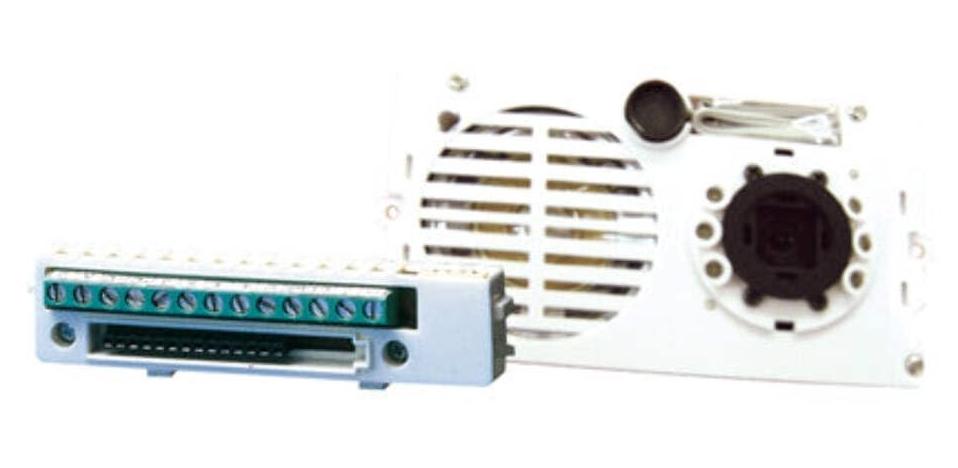
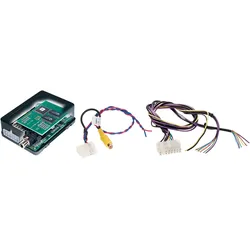
2-Kanal-Audio-/Video-Gerät 4680CDieses 2-Leiter-Audio-/Video-Gerät eignet sich für verschiedene Anwendungen in der Audio- und Videotechnik. Dank seiner einfachen Installation und zuverlässigen Leistung ist es eine wertvolle Ergänzung für Ihr System.EigenschaftenTyp: 2-Leiter-GerätModell: 4680CDieses Gerät kann in Kombination mit verschiedenen Audio- und Videosystemen verwendet werden, wodurch es vielseitig einsetzbar ist. Ideal sowohl für den Heimgebrauch als auch für den professionellen Einsatz.SpezifikationenOriginalqualitätWichtige InformationenEinfache Installation und BedienungZuverlässige Leistung für eine optimale Klang- und BildqualitätMit diesem Audio-/Video-Gerät sind Sie sicher, eine hochwertige Verbindung in Ihrem System zu haben.453,95 €*Versand: 0,00 €Sichere Weiterleitung zum Anbieter
-
PCE Instruments Ultraschallprüfgerät für Risse PCE-UFD 50 zerstörungsfreie Werkstoffprüfung Video DAC AVG FunktionenDas Ultraschallprüfgerät für Risse dient der zerstörungsfreien Werkstoffprüfung. Bei der Prüfung mit dem Ultraschallprüfgerät für Risse werden Ultraschallwellen mittels eines Prüfkopfes durch das Prüfobjekt geschickt. An Grenzflächen unterschiedlicher Materialien mit ungleicher Dichte und Wellenimpedanz wird der Ultraschall reflektiert und gestreut. So können nach Ermittlung der Laufzeit des Ultraschalls durch das Prüfobjekt Schweißnähte geprüft, Wanddicken gemessen und Bauteilfehler mit dem Ultraschallprüfgerät lokalisiert werden. Bei einstellbaren Frequenzen zwischen 0,5 … 20 MHz und Schallgeschwindigkeiten zwischen 1000 … 15000 m/s können in Stahl Messungen im Bereich zwischen 0 … 10000 mm durchgeführt werden. DAC und AVG Bewertungsmethoden, Display und Sonden Delay, Dämpfungs- und Verstärkungsfunktionen, Export- und Berichtserstellungsfunktionen sowie zahlreiche weitere Einstellmöglichkeiten erleichtern die zerstörungsfreie Werkstoffprüfung durch das Ultraschall Rissprüfgerät erheblich. Das Prüfgerät verfügt über eine Videoaufzeichnung des Bildschirms. Mit der Software können die Daten dann aufgerufen und ein Report erstellt werden. Über das Drehrad können die Einstellparameter geändert werden. Das 5,7 Zoll große Farbdisplay bietet eine übersichtliche Darstellung der Prüfergebnisse. Das Ultraschallprüfgerät für Risse ist ein leistungsfähiges Messgerät welches für entsprechende Prüfungen konzipiert wurde. Robustes und ergonomisches Design ermöglicht den Einsatz unter industriellen Bedingungen. Mit nur 1,1 kg ist das Ultraschall Rissprüfgerät nicht nur als Tischgerät einsetzbar sondern auch für den mobilen Einsatz geeignet.2635,00 €*Versand: 0,00 €Sichere Weiterleitung zum Anbieter
-
Welche Funktionen sollte eine benutzerfreundliche Video-Plattform haben?
Eine benutzerfreundliche Video-Plattform sollte eine intuitive Benutzeroberfläche haben, die es einfach macht, Videos hochzuladen, anzusehen und zu teilen. Außerdem sollte sie eine gute Suchfunktion bieten, um Videos schnell zu finden. Zudem ist es wichtig, dass die Plattform eine hohe Qualität der Videos unterstützt und eine gute Performance bietet. **
-
Wie kann ein Video-Player in eine Webseite eingebunden werden? Welche Funktionen bietet ein gängiger Video-Player?
Ein Video-Player kann in eine Webseite eingebunden werden, indem man den entsprechenden Embed-Code des Videos in den HTML-Code der Webseite einfügt. Ein gängiger Video-Player bietet Funktionen wie Play, Pause, Lautstärkeregelung, Vollbildmodus, Untertitel und die Möglichkeit, das Video in verschiedenen Qualitätsstufen anzusehen. Zudem können einige Video-Player auch interaktive Elemente wie Kommentare, Teilen-Buttons oder Kapitelmarken enthalten. **
-
Suche ein Video von einem leeren Raum mit versteckten Funktionen.
Es gibt viele Videos von leeren Räumen mit versteckten Funktionen auf Plattformen wie YouTube. Ein Beispiel könnte ein Video sein, das einen Raum zeigt, in dem sich hinter einem Bücherregal eine geheime Tür verbirgt oder in dem sich ein verstecktes Bett ausklappen lässt. Solche Videos sind oft inspirierend und können Ideen für die Gestaltung von Räumen liefern. **
-
Wie mache ich ein Video vom Bildschirm?
Um ein Video vom Bildschirm zu erstellen, benötigst du eine Bildschirmaufnahmesoftware wie z.B. OBS Studio, Camtasia oder ScreenFlow. Öffne die Software und wähle den Bereich aus, den du aufnehmen möchtest. Starte die Aufnahme und führe die gewünschten Aktionen auf deinem Bildschirm aus. Beende die Aufnahme, wenn du fertig bist, und speichere das Video in einem geeigneten Format. Du kannst auch zusätzliche Funktionen wie Voiceover oder Webcam-Overlay hinzufügen, um das Video zu personalisieren. **
Ähnliche Suchbegriffe für Video-Funktionen
-
Ashampoo Video Optimizer PRO 2, 1 Gerät, DauerlizenzAshampoo® Video Optimizer Pro 2 ? Ihre Videos, perfekt inszeniert Einfach besser filmen: Verwandeln Sie Ihre Videoaufnahmen in beeindruckende Erlebnisse ? ohne technisches Know-how oder stundenlanges Schneiden! Mit Ashampoo® Video Optimizer Pro 2 steht Ihnen ein leistungsstarkes Werkzeug zur Seite, das Ihre Videos automatisch aufwertet und Ihnen dennoch die volle kreative Kontrolle lässt. Ob wackelige Handykamera-Clips, kontrastarme Landschaftsaufnahmen oder verrauschte Abendvideos ? diese Software hilft Ihnen, das Maximum aus Ihrem Filmmaterial herauszuholen. Highlights auf einen Blick: Automatische Qualitätsverbesserung: Stabilisieren, Schärfen, Kontrast erhöhen ? per Mausklick. Effektvolle Bearbeitung: Zeitlupen, Zeitraffer, Tilt-Shift & mehr. Presets & Filter: 20 hochwertige Voreinstellungen für eindrucksvolle Farbwelten. Kreative Bearbeitung: Texte, Effekte, Wasserzeichen und mehr einfügen. Komfortable Bearbeitung: Schneiden, drehen, zuschneiden ? ohne Vorkenntnisse. Stapelverarbeitung: Mehrere Videos gleichzeitig bearbeiten & optimieren. Unterstützt HD, 2K, 4K & H.265-Formate. Schnell-Modus oder Erweitert-Modus ? Sie entscheiden! Schnell-Modus: Ideal für alle, die zügig Ergebnisse wollen. Wählen Sie einfach aus, welche Verbesserungen angewendet werden sollen ? und los geht?s! Erweitert-Modus: Für alle, die mehr Kontrolle wollen: Detaileinstellungen, große Vorschauen und präzise Bearbeitung für ein perfektes Ergebnis. Farbwelten neu erleben Mit den 20 intelligenten Presets verleihen Sie Ihren Videos ganz neue Stimmungen: Von kühlen, skandinavischen Tönen bis zu warmen Sonnenuntergangsfarben ? hier finden Sie garantiert das Richtige. Belichtung, Kontrast, Tonwerte, Sättigung und mehr sind perfekt abgestimmt. Natürlich können Sie auch eigene Voreinstellungen speichern. Alles unter Kontrolle ? Qualität, Schnitt und mehr Kontrast- & Farbkorrektur: Lebendige Farben, harmonische Belichtung. Weißabgleich: Warme oder kühle Bildstimmungen nach Wunsch. Selektive Anpassungen: Schatten, Lichter, Helligkeit, Tönung ? bis ins Detail. Stabilisierung: Entfernt Verwacklungen bei Action-, Handy- oder Handaufnahmen. Rauschreduzierung & Schärfen: Für klare Bilder auch bei schlechten Lichtverhältnissen. Flackern entfernen: Perfekt für Zeitraffer oder kritische Lichtverhältnisse. Fischaugenkorrektur: Korrigiert Objektivverzerrungen (inkl. Kamera-Profile). Videos schneiden, drehen, transformieren Videos präzise zuschneiden , Abschnitte exportieren oder Clips zusammenfügen . Einfaches Drehen/Kippen in 90°-Schritten oder frei wählbaren Winkeln. Bildgröße ändern oder Ausschnitte wählen ? für jedes Endgerät optimiert. Zeitlupe & Zeitraffer ? kreative Videoeffekte Verlangsamen Sie Bewegungen für dramatische Momente oder beschleunigen Sie Szenen mit Zeitraffer für spannende Übergänge. Ideal in Verbindung mit Tilt-Shift für magische Miniaturwelten. Persönliche Note durch Texte und Effekte Texteinblendungen für Kommentare, Erklärungen oder Untertitel. Künstlerische Filter für eine stimmungsvolle Optik. Tilt-Shift-Effekt: Landschaften wirken wie Spielzeugwelten. Runde-Ecken-Filter für einen sanften, modernen Look. Formatvielfalt, Metadaten und Turbo-Speed Alle gängigen Formate & Codecs inklusive HD, 2K, 2.7K, 4K und H.265 (GoPro). Metadaten hinzufügen: Autor, Titel, Copyright & mehr. Stapelverarbeitung: Spart Zeit bei großen Projekten. Hardware-Beschleunigung: Nutzt NVIDIA-Karten für blitzschnelle Verarbeitung. Systemvoraussetzungen Unterstützte Betriebssysteme: Windows® 11 / 10 / 8 (nur 64-Bit) Software: Windows Media Player 10 oder höher .NET Framework 4.0 Prozessor: Für DVD-Qualität: Dual-Core, min. 2,4 GHz Für HD-Qualität: Intel Core i5 / i7 oder gleichwertiger Quad-Core Arbeitsspeicher: DVD-Qualität: min. 2 GB HD-Qualität: min. 4 GB Optimal: 8 GB oder mehr Grafikkarte: DirectX 9-kompatibel Pixelshader v2.0 Mind. 128 MB RAM Bildschirmauflösung mind. 1280 x 1024 Sprache: Mehrsprachig (alle Sprachen unterstützt) Fazit: Ashampoo® Video Optimizer Pro 2 ist die ideale Lösung für alle, die aus ihren Videos mehr herausholen wollen ? einfach, schnell und wirkungsvoll. Ob kleine Korrekturen oder kreative Videoprojekte: Mit dieser Software gelingt es mühelos!24,90 €*Versand: 0,00 €Sichere Weiterleitung zum Anbieter
-
Wie nehme ich ein Bildschirm Video auf?
Um ein Bildschirmvideo aufzunehmen, benötigst du eine Screen-Recording-Software wie z.B. OBS Studio, Camtasia oder ScreenFlow. Diese Programme ermöglichen es dir, den Bildschirminhalt deines Computers aufzunehmen, einschließlich Audio und Video. Du musst die Software starten, den Bereich auswählen, den du aufnehmen möchtest, und dann die Aufnahme starten. Nachdem du das Video aufgenommen hast, kannst du es bearbeiten und speichern, um es mit anderen zu teilen. **
-
Wie kann ich ein Bildschirm Video aufnehmen?
Um ein Bildschirmvideo aufzunehmen, benötigst du eine Bildschirmaufnahmesoftware wie z.B. OBS Studio, Camtasia oder ScreenFlow. Diese Programme ermöglichen es dir, den Bildschirm deines Computers aufzunehmen und gleichzeitig Audio aufzunehmen. Du kannst wählen, ob du den gesamten Bildschirm oder nur einen bestimmten Bereich aufnehmen möchtest. Stelle sicher, dass du die Einstellungen für die Bildschirmaufnahme entsprechend deinen Bedürfnissen konfigurierst und starte dann die Aufnahme. Nachdem du das Video aufgenommen hast, kannst du es bearbeiten und speichern, um es mit anderen zu teilen. **
-
Wie macht man ein Video vom Bildschirm?
Um ein Video vom Bildschirm zu machen, benötigt man eine Bildschirmaufnahmesoftware wie z.B. OBS Studio, Camtasia oder ScreenFlow. Diese Programme ermöglichen es, den Bildschirm während der Aufnahme aufzuzeichnen. Man kann auswählen, ob man den gesamten Bildschirm oder nur einen bestimmten Bereich aufnehmen möchte. Nach der Aufnahme kann man das Video speichern und bei Bedarf noch weiter bearbeiten, z.B. schneiden oder mit Texten und Effekten versehen. Schließlich kann man das fertige Video dann z.B. auf YouTube hochladen oder für Präsentationen verwenden. **
-
Ist der Bildschirm nach dem Video eingebrannt?
Es ist unwahrscheinlich, dass der Bildschirm nach dem Ansehen eines Videos eingebrannt ist. Bildschirme können jedoch ein temporäres Einbrennen oder "Ghosting" zeigen, wenn ein statisches Bild für eine längere Zeit angezeigt wird. Dies kann normalerweise durch das Abspielen von bewegten Inhalten oder das Zurücksetzen des Bildschirms behoben werden. **
* Alle Preise verstehen sich inklusive der gesetzlichen Mehrwertsteuer und ggf. zuzüglich Versandkosten. Die Angebotsinformationen basieren auf den Angaben des jeweiligen Shops und werden über automatisierte Prozesse aktualisiert. Eine Aktualisierung in Echtzeit findet nicht statt, so dass es im Einzelfall zu Abweichungen kommen kann. ** Hinweis: Teile dieses Inhalts wurden von KI erstellt.