Domain design-notebooks.de kaufen?
Wir ziehen mit dem Projekt
design-notebooks.de um.
Sind Sie am Kauf der Domain
design-notebooks.de interessiert?
domain@kv-gmbh.de · 0541-91531010
Domain design-notebooks.de kaufen?
Welche micro SD-Karte ist für Notebooks und Laptops geeignet?
Für Notebooks und Laptops werden in der Regel micro SD-Karten mit einer Speicherkapazität von mindestens 64 GB empfohlen. Es ist auch wichtig, dass die Karte eine hohe Übertragungsgeschwindigkeit hat, um eine schnelle Datenübertragung zu gewährleisten. Es ist ratsam, eine Karte von einer bekannten Marke zu wählen, um eine gute Qualität und Zuverlässigkeit zu gewährleisten. **
Reicht SD für einen 42-Zoll-Bildschirm aus?
Die Auflösung von SD (Standard Definition) beträgt 720x576 Pixel. Für einen 42-Zoll-Bildschirm kann SD ausreichen, aber die Bildqualität wird nicht so scharf sein wie bei höheren Auflösungen wie HD oder 4K. Wenn du eine bessere Bildqualität wünschst, solltest du eine höhere Auflösung wie HD in Betracht ziehen. **

Ähnliche Suchbegriffe für SD
Top-Angebote
Produkte zum Begriff SD:
-
Axis Line Bildschirm Computer Notebook Display Handy + Tablet und TV - ReinigerAxis Line Bildschirm Computer Notebook Display Handy + Tablet und TV – Reiniger 250 ml Produktvorteile auf einen Blick * Für die genannten Displaytypen vorgesehen: Herstellerhinweise des Geräts beachten und die Materialverträglichkeit vorab prüfen * Streifenfrei & antistatisch: Die sp11,95 €*Versand: 5,95 €Sichere Weiterleitung zum Anbieter
-
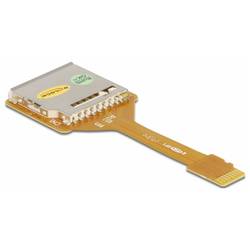
Delock Computer Adapter [1x SD - 1x microSD] Mehrfarbig 61680Beschreibung Mit diesem Adapter von Delock kann eine Micro SD Schnittstelle in eine Secure Digital Schnittstelle umgewandelt werden. Durch das flexible Kabel besteht die Möglichkeit die Schnittstelle für spezielle Anwendungen, wie z. B. im Testlabor, zu nutzen. Technische Daten Anschlüsse: 1 x Micro SD Stecker > 1 x SD Buchse Für SD Speicherkarten und SDIO Karten (Secure Digital Input Output) FPC Kabel Kontakte goldbeschichtet Kabellänge ohne Anschlüsse: ca. 4 cm Maße (LxBxH): ca. 83 x 32 x 4 mm Systemvoraussetzungen Micro SD Slot Packungsinhalt Adapter Micro SD Verpackung Wiederverschließbare Tüte19,99 €*Versand: 4,95 €Sichere Weiterleitung zum Anbieter
-
Delock Tablet und Notebook Dockingstation mit integrierter Halterung - HDMI / USB / Hub / SD / Micro SD / PD 3.0Dockingstation für N/A für Notebooks und Tablets bis 14" / USB PD 3.0 Unterstützung bis zu 60 Watt / robustes silber eloxiertes Gehäuse aus Aluminium / Kabellänge: 240 mm; Durchmesser: 120mm; Höhe 15 mm / USB-C DP Alt Mode oder Thunderbolt 3 Port werden unterstützt52,99 €*Versand: 6,99 €Sichere Weiterleitung zum Anbieter


-
Wo finde ich SD Karte am Laptop?
Die SD-Karte am Laptop befindet sich normalerweise an der Seite oder Vorderseite des Geräts. Es gibt oft einen speziellen Steckplatz für SD-Karten, der in der Regel mit einem kleinen Symbol gekennzeichnet ist. Manchmal ist die SD-Karte auch in einen Kartenleser eingesteckt, der an den Laptop angeschlossen ist. Wenn du die SD-Karte nicht finden kannst, schau am besten in der Bedienungsanleitung deines Laptops nach oder suche online nach spezifischen Anweisungen für dein Modell. Wenn du immer noch Schwierigkeiten hast, die SD-Karte zu finden, könntest du auch in einem Elektronikgeschäft oder bei einem Techniker um Hilfe bitten. **
-
Welche SD-Karte ist für einen Laptop geeignet?
Für einen Laptop ist eine SD-Karte mit einer Kapazität von mindestens 32 GB empfehlenswert. Je nach Verwendungszweck können auch größere Kapazitäten sinnvoll sein. Zudem sollte die SD-Karte eine ausreichend hohe Geschwindigkeitsklasse haben, um eine schnelle Datenübertragung zu ermöglichen. **
-
Warum erkennt der Laptop die SD-Karte nicht?
Es gibt mehrere mögliche Gründe, warum der Laptop die SD-Karte nicht erkennt. Es könnte sein, dass die SD-Karte nicht richtig eingesetzt ist oder dass der Kartenleser des Laptops defekt ist. Es könnte auch sein, dass die Treiber für den Kartenleser nicht korrekt installiert sind oder dass die SD-Karte beschädigt ist. **
-
Wie erstelle ich ein Image einer SD-Karte mit einem Notebook?
Um ein Image einer SD-Karte mit einem Notebook zu erstellen, benötigst du eine geeignete Software wie beispielsweise "Win32 Disk Imager" oder "Rufus". Schließe die SD-Karte an das Notebook an und starte die Software. Wähle das Laufwerk der SD-Karte aus und wähle dann den Speicherort aus, an dem das Image gespeichert werden soll. Starte den Vorgang und warte, bis das Image erstellt wurde. **
Wie kann ich eine SD-Karte im Computer löschen?
Um eine SD-Karte im Computer zu löschen, kannst du sie einfach in den SD-Kartensteckplatz deines Computers einlegen. Dann öffne den Datei-Explorer und suche nach dem Laufwerksbuchstaben, der der SD-Karte zugewiesen wurde. Klicke mit der rechten Maustaste darauf und wähle "Formatieren". Wähle das gewünschte Dateisystem und klicke auf "Start", um den Löschvorgang zu starten. **
Erkennt mein Laptop das Dateisystem meiner SD-Karte nicht?
Es gibt mehrere mögliche Gründe, warum dein Laptop das Dateisystem deiner SD-Karte nicht erkennt. Es könnte sein, dass das Dateisystem der SD-Karte nicht mit dem Betriebssystem deines Laptops kompatibel ist. Es könnte auch sein, dass die SD-Karte beschädigt ist oder dass der Kartenleser des Laptops nicht richtig funktioniert. Es könnte hilfreich sein, die SD-Karte in einem anderen Gerät zu testen oder einen anderen Kartenleser zu verwenden, um das Problem einzugrenzen. **
Top-Angebote
Produkte zum Begriff SD:
-
Axis Line Bildschirm Computer Notebook Display Handy + Tablet und TV - ReinigerAxis Line Bildschirm Computer Notebook Display Handy + Tablet und TV – Reiniger 250 ml Produktvorteile auf einen Blick * Für die genannten Displaytypen vorgesehen: Herstellerhinweise des Geräts beachten und die Materialverträglichkeit vorab prüfen * Streifenfrei & antistatisch: Die sp11,95 €*Versand: 5,95 €Sichere Weiterleitung zum Anbieter
-
Delock Computer Adapter [1x SD - 1x microSD] Mehrfarbig 61680Beschreibung Mit diesem Adapter von Delock kann eine Micro SD Schnittstelle in eine Secure Digital Schnittstelle umgewandelt werden. Durch das flexible Kabel besteht die Möglichkeit die Schnittstelle für spezielle Anwendungen, wie z. B. im Testlabor, zu nutzen. Technische Daten Anschlüsse: 1 x Micro SD Stecker > 1 x SD Buchse Für SD Speicherkarten und SDIO Karten (Secure Digital Input Output) FPC Kabel Kontakte goldbeschichtet Kabellänge ohne Anschlüsse: ca. 4 cm Maße (LxBxH): ca. 83 x 32 x 4 mm Systemvoraussetzungen Micro SD Slot Packungsinhalt Adapter Micro SD Verpackung Wiederverschließbare Tüte19,99 €*Versand: 4,95 €Sichere Weiterleitung zum Anbieter
-
Welche micro SD-Karte ist für Notebooks und Laptops geeignet?
Für Notebooks und Laptops werden in der Regel micro SD-Karten mit einer Speicherkapazität von mindestens 64 GB empfohlen. Es ist auch wichtig, dass die Karte eine hohe Übertragungsgeschwindigkeit hat, um eine schnelle Datenübertragung zu gewährleisten. Es ist ratsam, eine Karte von einer bekannten Marke zu wählen, um eine gute Qualität und Zuverlässigkeit zu gewährleisten. **
-
Reicht SD für einen 42-Zoll-Bildschirm aus?
Die Auflösung von SD (Standard Definition) beträgt 720x576 Pixel. Für einen 42-Zoll-Bildschirm kann SD ausreichen, aber die Bildqualität wird nicht so scharf sein wie bei höheren Auflösungen wie HD oder 4K. Wenn du eine bessere Bildqualität wünschst, solltest du eine höhere Auflösung wie HD in Betracht ziehen. **
-
Wo finde ich SD Karte am Laptop?
Die SD-Karte am Laptop befindet sich normalerweise an der Seite oder Vorderseite des Geräts. Es gibt oft einen speziellen Steckplatz für SD-Karten, der in der Regel mit einem kleinen Symbol gekennzeichnet ist. Manchmal ist die SD-Karte auch in einen Kartenleser eingesteckt, der an den Laptop angeschlossen ist. Wenn du die SD-Karte nicht finden kannst, schau am besten in der Bedienungsanleitung deines Laptops nach oder suche online nach spezifischen Anweisungen für dein Modell. Wenn du immer noch Schwierigkeiten hast, die SD-Karte zu finden, könntest du auch in einem Elektronikgeschäft oder bei einem Techniker um Hilfe bitten. **
-
Welche SD-Karte ist für einen Laptop geeignet?
Für einen Laptop ist eine SD-Karte mit einer Kapazität von mindestens 32 GB empfehlenswert. Je nach Verwendungszweck können auch größere Kapazitäten sinnvoll sein. Zudem sollte die SD-Karte eine ausreichend hohe Geschwindigkeitsklasse haben, um eine schnelle Datenübertragung zu ermöglichen. **
Ähnliche Suchbegriffe für SD
-
Delock Tablet und Notebook Dockingstation mit integrierter Halterung - HDMI / USB / Hub / SD / Micro SD / PD 3.0Dockingstation für N/A für Notebooks und Tablets bis 14" / USB PD 3.0 Unterstützung bis zu 60 Watt / robustes silber eloxiertes Gehäuse aus Aluminium / Kabellänge: 240 mm; Durchmesser: 120mm; Höhe 15 mm / USB-C DP Alt Mode oder Thunderbolt 3 Port werden unterstützt52,99 €*Versand: 6,99 €Sichere Weiterleitung zum Anbieter
-
Warum erkennt der Laptop die SD-Karte nicht?
Es gibt mehrere mögliche Gründe, warum der Laptop die SD-Karte nicht erkennt. Es könnte sein, dass die SD-Karte nicht richtig eingesetzt ist oder dass der Kartenleser des Laptops defekt ist. Es könnte auch sein, dass die Treiber für den Kartenleser nicht korrekt installiert sind oder dass die SD-Karte beschädigt ist. **
-
Wie erstelle ich ein Image einer SD-Karte mit einem Notebook?
Um ein Image einer SD-Karte mit einem Notebook zu erstellen, benötigst du eine geeignete Software wie beispielsweise "Win32 Disk Imager" oder "Rufus". Schließe die SD-Karte an das Notebook an und starte die Software. Wähle das Laufwerk der SD-Karte aus und wähle dann den Speicherort aus, an dem das Image gespeichert werden soll. Starte den Vorgang und warte, bis das Image erstellt wurde. **
-
Wie kann ich eine SD-Karte im Computer löschen?
Um eine SD-Karte im Computer zu löschen, kannst du sie einfach in den SD-Kartensteckplatz deines Computers einlegen. Dann öffne den Datei-Explorer und suche nach dem Laufwerksbuchstaben, der der SD-Karte zugewiesen wurde. Klicke mit der rechten Maustaste darauf und wähle "Formatieren". Wähle das gewünschte Dateisystem und klicke auf "Start", um den Löschvorgang zu starten. **
-
Erkennt mein Laptop das Dateisystem meiner SD-Karte nicht?
Es gibt mehrere mögliche Gründe, warum dein Laptop das Dateisystem deiner SD-Karte nicht erkennt. Es könnte sein, dass das Dateisystem der SD-Karte nicht mit dem Betriebssystem deines Laptops kompatibel ist. Es könnte auch sein, dass die SD-Karte beschädigt ist oder dass der Kartenleser des Laptops nicht richtig funktioniert. Es könnte hilfreich sein, die SD-Karte in einem anderen Gerät zu testen oder einen anderen Kartenleser zu verwenden, um das Problem einzugrenzen. **
* Alle Preise verstehen sich inklusive der gesetzlichen Mehrwertsteuer und ggf. zuzüglich Versandkosten. Die Angebotsinformationen basieren auf den Angaben des jeweiligen Shops und werden über automatisierte Prozesse aktualisiert. Eine Aktualisierung in Echtzeit findet nicht statt, so dass es im Einzelfall zu Abweichungen kommen kann. ** Hinweis: Teile dieses Inhalts wurden von KI erstellt.