Domain design-notebooks.de kaufen?
Wir ziehen mit dem Projekt
design-notebooks.de um.
Sind Sie am Kauf der Domain
design-notebooks.de interessiert?
domain@kv-gmbh.de · 0541-91531010
Domain design-notebooks.de kaufen?
Wie deaktiviere ich automatische Updates Windows 10?
Um automatische Updates in Windows 10 zu deaktivieren, öffne die Einstellungen und gehe zu "Update und Sicherheit". Wähle dort "Windows Update" aus und klicke auf "Erweiterte Optionen". Hier kannst du die Einstellungen für automatische Updates anpassen. Du kannst entweder die automatischen Updates komplett deaktivieren oder festlegen, dass Updates nur zu bestimmten Zeiten heruntergeladen werden sollen. Vergiss nicht, regelmäßig manuelle Updates durchzuführen, um die Sicherheit deines Systems zu gewährleisten. **
Wie lange dauert automatische Reparatur Windows 10?
Die automatische Reparatur von Windows 10 kann je nach Umfang des Problems und der Leistungsfähigkeit des Computers unterschiedlich lange dauern. In der Regel dauert der Vorgang jedoch zwischen 15 Minuten und einer Stunde. Bei komplexeren Problemen kann die automatische Reparatur auch länger dauern. Es ist wichtig, geduldig zu sein und den Prozess nicht zu unterbrechen, da dies zu weiteren Problemen führen kann. Es wird empfohlen, während der automatischen Reparatur keine weiteren Aktionen am Computer durchzuführen, um den Vorgang nicht zu stören. **


Ähnliche Suchbegriffe für AUCO-10-Automatische-Geflügeltränken
Top-Angebote
Produkte zum Begriff AUCO-10-Automatische-Geflügeltränken:
-
INF Multifunktionale Computer Reinigungsbürste – Tastatur- & Bildschirm StaubentfernerDie multifunktionale Computer-Reinigungsbürste entfernt effektiv Staub von Tastaturen und Bildschirmen und ist dank ihrer kompakten Größe leicht zu transportieren. Sie ist ideal für die Reinigung von Laptops, Computern und ist kompatibel mit elektronischen Geräten. Halten Sie Ihre Geräte mit diesem unverzichtbaren Reinigungswerkzeug makellos. Effiziente Staubentfernung: Diese multifunktionale Reinigungsbürste entfernt schnell und effizient Staub und Schmutz von Ihrer Tastatur, Ihrem Bildschirm und anderen elektronischen Geräten. Sie verbessert deren Leistung und Lebensdauer. Das kompakte Design macht sie ideal für die Pflege eines sauberen Arbeitsplatzes, egal ob zu Hause oder im Büro. Verwenden Sie sie auf Ihrem Laptop, Desktop, Tablet oder sogar Smartphone, um diese makellos zu halten. Die weichen Borsten sind schonend zu Oberflächen und verhindern Kratzer und Beschädigungen. Diese Bürste ist die perfekte Lösung, um Hygiene und visuelle Klarheit auf Ihren elektronischen Geräten zu gewährleisten, sodass sie immer optimal aussehen. Regelmäßige Reinigung mit dieser Bürste verlängert die Lebensdauer Ihrer Elektronik, indem sie Staubansammlungen verhindert. Ideal kompatibel mit Geräten von Apple, Samsung oder Huawei. Tragbar und kompakt: Die kompakten Abmessungen (8cm x 8cm x 1.9cm) und das leichte Design machen diese Reinigungsbürste unglaublich tragbar und passen problemlos in Laptoptaschen, Rucksäcke oder sogar Schreibtischschubladen. Nehmen Sie sie überallhin mit, um Staub und Flecken auf Ihrer Tastatur, Ihrem Bildschirm oder Ihrem Smartphone schnell zu entfernen. Ihre geringe Größe beeinträchtigt nicht ihre Reinigungskraft. Sie ist perfekt für schnelle Ausbesserungen unterwegs oder gründliche Reinigungssitzungen. Ob Sie auf Reisen sind, remote arbeiten oder einfach nur Ihren Arbeitsplatz aufräumen, diese Bürste ist eine praktische Lösung für die Pflege sauberer elektronischer Geräte. Bewahren Sie sie in Ihrem Auto, Büro oder zu Hause auf, um bei Bedarf schnell darauf zugreifen zu können. Passt perfekt zu Geräten von Garmin, Apple, oder Samsung. Dual-Funktions-Design: Mit einer Tastaturbürste und einem Bildschirmwischer bietet dieses Werkzeug eine umfassende Reinigung in einem kompakten Paket. Die Tastaturbürste entfernt effektiv Staub und Krümel zwischen den Tasten, während der Bildschirmwischer sanft Flecken und Fingerabdrücke vom Display Ihres Geräts entfernt. Diese Doppelfunktionalität macht mehrere Reinigungswerkzeuge überflüssig und rationalisiert Ihre Reinigungsroutine. Ideal für Laptops, Tablets, Smartphones und andere elektronische Geräte. Dieses vielseitige Werkzeug stellt sicher, dass alle Aspekte Ihrer Geräte sauber und makellos gehalten werden. Maximieren Sie Ihre Reinigungseffizienz mit dieser praktischen und effektiven Dual-Funktions-Reinigungslösung. Bestens kompatibel mit Produkten von Huawei, Apple und anderen führenden Marken. Spezifikationen: Farbe: Schwarz Abmessungen: Länge 8cm x Breite 8cm x Höhe 1.9cm Material: Plastik...8,39 €*Versand: 0,00 €Sichere Weiterleitung zum Anbieter
-
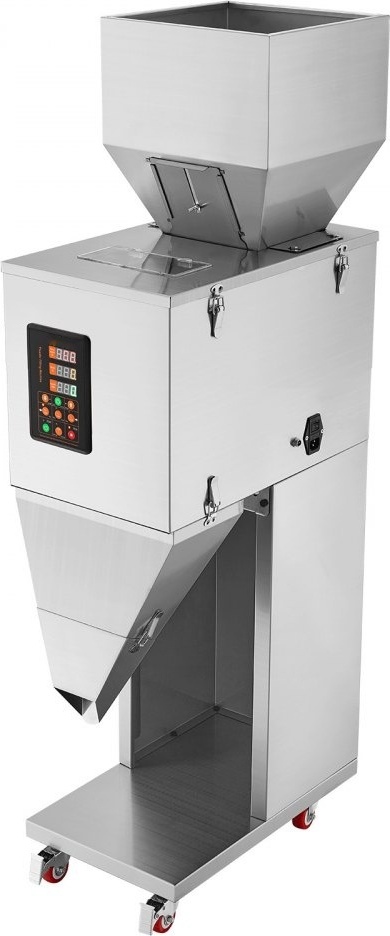
Vevor Pulverfüllmaschine 10-200g Wiegefüllmaschine automatische VerpackungsmaschineProduktspezifikationVerpackungsbereich: 1-200 g / 0,04 -7,05 oz Packgeschwindigkeit: 8-12 Beutel / min Filmbreite: 20 cm Taschenlänge: 1-16 cm (verstellbar) Taschenbreite: 9 cm Fehlerbereich: ± 0,1-0,2 g Spannung: 220 V / 60 Hz Leistung: 120W Maschinengröße: 62 × 52 × 141 cm455,00 €*Versand: 0,00 €Sichere Weiterleitung zum Anbieter
-
Automatische Partikelverpackungswaage & Abfüllmaschine - 10-1000 g TeekörnerEinfaches Befüllen für verschiedene Anwendungen: Unsere automatisch wiegende Füllverpackungsmaschine verarbeitet Partikel bis zu <20 mm mühelos. Egal, ob Sie Bohnen, Teeblätter oder Getreide abfüllen möchten, diese vielseitige Maschine erfüllt alle Anforderungen an eine effiziente Lebensmittelverpackungsmaschine. Sie können mühelos Füllmengen von 10 g bis 1000 g abfüllen. Im Vergleich zu Einzelvibrationsmotoren sorgt unser Doppelvibrationsmotor für eine verbesserte Entladung und vermeidet Rückstände, was die Maschine ideal für industrielles Füllen macht. Intelligente Steuerung für individuelle Anpassung: Übernehmen Sie die Kontrolle mit dem intelligenten Bedienfeld unserer automatischen Granulatfüllmaschine. Stellen Sie Füllgewichte und -geschwindigkeiten ganz einfach für verschiedene Materialien ein. Diese multifunktionale Maschine ist nicht nur leistungsstark, sondern auch benutzerfreundlich, was sie perfekt für kleine und große Betriebe macht. Fußbetätigte Ausgabe für maximalen979,99 €*Versand: 0,00 €Sichere Weiterleitung zum Anbieter

-
Wie kann man automatische Updates deaktivieren Windows 10?
Um automatische Updates in Windows 10 zu deaktivieren, können Sie die Einstellungen öffnen und zu "Update und Sicherheit" navigieren. Dort können Sie unter "Windows Update" die Optionen für die Update-Einstellungen ändern. Sie können wählen, ob und wann Updates heruntergeladen und installiert werden sollen. Alternativ können Sie auch den Update-Dienst in den Windows-Diensten deaktivieren, um automatische Updates zu stoppen. Es ist jedoch wichtig zu beachten, dass regelmäßige Updates wichtig sind, um die Sicherheit und Leistung Ihres Systems zu gewährleisten. Daher sollten Sie automatische Updates nur deaktivieren, wenn es unbedingt erforderlich ist. **
-
Wie funktioniert die automatische Reparatur von Windows 10?
Die automatische Reparatur von Windows 10 wird aktiviert, wenn das Betriebssystem Probleme beim Starten oder während des Betriebs feststellt. Beim Starten wird eine Diagnose durchgeführt, um das Problem zu identifizieren, und anschließend werden automatisch Reparaturmaßnahmen ergriffen, um das Problem zu beheben. Dies kann das Zurücksetzen von Systemdateien, das Reparieren von beschädigten Boot-Dateien oder das Entfernen von kürzlich installierten Updates umfassen. **
-
Wie funktioniert die automatische Reparatur bei Windows 10?
Die automatische Reparatur bei Windows 10 wird aktiviert, wenn das Betriebssystem Probleme beim Starten oder während des Betriebs feststellt. Beim Startversuch werden verschiedene Diagnosetests durchgeführt, um das Problem zu identifizieren. Anschließend versucht das System, das Problem automatisch zu beheben, indem es beschädigte Dateien repariert oder fehlende Systemdateien wiederherstellt. Wenn die automatische Reparatur nicht erfolgreich ist, werden dem Benutzer möglicherweise weitere Optionen zur Fehlerbehebung angeboten. **
-
Wie aktiviere ich automatische Updates bei Windows 10?
Um automatische Updates bei Windows 10 zu aktivieren, gehe zu den Einstellungen und wähle dort "Update und Sicherheit" aus. Klicke dann auf "Windows Update" und wähle die Option "Erweiterte Optionen" aus. Dort kannst du die Einstellungen für automatische Updates anpassen. Stelle sicher, dass die Option "Updates automatisch herunterladen und installieren" aktiviert ist. Dadurch werden Updates im Hintergrund heruntergeladen und installiert, sobald sie verfügbar sind. Dadurch bleibst du immer auf dem neuesten Stand und sicher vor möglichen Sicherheitslücken. **
Wie funktioniert die automatische Reparatur von Windows 10?
Die automatische Reparatur von Windows 10 wird aktiviert, wenn das Betriebssystem Probleme beim Starten oder während des Betriebs feststellt. Beim Neustart des Computers wird automatisch eine Diagnose durchgeführt, um das Problem zu identifizieren. Anschließend versucht Windows 10, das Problem automatisch zu beheben, indem es beschädigte Systemdateien repariert oder fehlende Dateien ersetzt. **
Was bedeutet die automatische Reparatur in Windows 10?
Die automatische Reparatur in Windows 10 ist eine Funktion, die bei Startproblemen oder anderen Fehlern auftritt und versucht, das Betriebssystem automatisch zu reparieren. Sie kann beispielsweise beschädigte Systemdateien wiederherstellen oder fehlerhafte Treiber aktualisieren. Wenn die automatische Reparatur erfolgreich ist, kann der Computer normal gestartet werden. **
Top-Angebote
Produkte zum Begriff AUCO-10-Automatische-Geflügeltränken:
-
INF Multifunktionale Computer Reinigungsbürste – Tastatur- & Bildschirm StaubentfernerDie multifunktionale Computer-Reinigungsbürste entfernt effektiv Staub von Tastaturen und Bildschirmen und ist dank ihrer kompakten Größe leicht zu transportieren. Sie ist ideal für die Reinigung von Laptops, Computern und ist kompatibel mit elektronischen Geräten. Halten Sie Ihre Geräte mit diesem unverzichtbaren Reinigungswerkzeug makellos. Effiziente Staubentfernung: Diese multifunktionale Reinigungsbürste entfernt schnell und effizient Staub und Schmutz von Ihrer Tastatur, Ihrem Bildschirm und anderen elektronischen Geräten. Sie verbessert deren Leistung und Lebensdauer. Das kompakte Design macht sie ideal für die Pflege eines sauberen Arbeitsplatzes, egal ob zu Hause oder im Büro. Verwenden Sie sie auf Ihrem Laptop, Desktop, Tablet oder sogar Smartphone, um diese makellos zu halten. Die weichen Borsten sind schonend zu Oberflächen und verhindern Kratzer und Beschädigungen. Diese Bürste ist die perfekte Lösung, um Hygiene und visuelle Klarheit auf Ihren elektronischen Geräten zu gewährleisten, sodass sie immer optimal aussehen. Regelmäßige Reinigung mit dieser Bürste verlängert die Lebensdauer Ihrer Elektronik, indem sie Staubansammlungen verhindert. Ideal kompatibel mit Geräten von Apple, Samsung oder Huawei. Tragbar und kompakt: Die kompakten Abmessungen (8cm x 8cm x 1.9cm) und das leichte Design machen diese Reinigungsbürste unglaublich tragbar und passen problemlos in Laptoptaschen, Rucksäcke oder sogar Schreibtischschubladen. Nehmen Sie sie überallhin mit, um Staub und Flecken auf Ihrer Tastatur, Ihrem Bildschirm oder Ihrem Smartphone schnell zu entfernen. Ihre geringe Größe beeinträchtigt nicht ihre Reinigungskraft. Sie ist perfekt für schnelle Ausbesserungen unterwegs oder gründliche Reinigungssitzungen. Ob Sie auf Reisen sind, remote arbeiten oder einfach nur Ihren Arbeitsplatz aufräumen, diese Bürste ist eine praktische Lösung für die Pflege sauberer elektronischer Geräte. Bewahren Sie sie in Ihrem Auto, Büro oder zu Hause auf, um bei Bedarf schnell darauf zugreifen zu können. Passt perfekt zu Geräten von Garmin, Apple, oder Samsung. Dual-Funktions-Design: Mit einer Tastaturbürste und einem Bildschirmwischer bietet dieses Werkzeug eine umfassende Reinigung in einem kompakten Paket. Die Tastaturbürste entfernt effektiv Staub und Krümel zwischen den Tasten, während der Bildschirmwischer sanft Flecken und Fingerabdrücke vom Display Ihres Geräts entfernt. Diese Doppelfunktionalität macht mehrere Reinigungswerkzeuge überflüssig und rationalisiert Ihre Reinigungsroutine. Ideal für Laptops, Tablets, Smartphones und andere elektronische Geräte. Dieses vielseitige Werkzeug stellt sicher, dass alle Aspekte Ihrer Geräte sauber und makellos gehalten werden. Maximieren Sie Ihre Reinigungseffizienz mit dieser praktischen und effektiven Dual-Funktions-Reinigungslösung. Bestens kompatibel mit Produkten von Huawei, Apple und anderen führenden Marken. Spezifikationen: Farbe: Schwarz Abmessungen: Länge 8cm x Breite 8cm x Höhe 1.9cm Material: Plastik...8,39 €*Versand: 0,00 €Sichere Weiterleitung zum Anbieter
-
Wie deaktiviere ich automatische Updates Windows 10?
Um automatische Updates in Windows 10 zu deaktivieren, öffne die Einstellungen und gehe zu "Update und Sicherheit". Wähle dort "Windows Update" aus und klicke auf "Erweiterte Optionen". Hier kannst du die Einstellungen für automatische Updates anpassen. Du kannst entweder die automatischen Updates komplett deaktivieren oder festlegen, dass Updates nur zu bestimmten Zeiten heruntergeladen werden sollen. Vergiss nicht, regelmäßig manuelle Updates durchzuführen, um die Sicherheit deines Systems zu gewährleisten. **
-
Wie lange dauert automatische Reparatur Windows 10?
Die automatische Reparatur von Windows 10 kann je nach Umfang des Problems und der Leistungsfähigkeit des Computers unterschiedlich lange dauern. In der Regel dauert der Vorgang jedoch zwischen 15 Minuten und einer Stunde. Bei komplexeren Problemen kann die automatische Reparatur auch länger dauern. Es ist wichtig, geduldig zu sein und den Prozess nicht zu unterbrechen, da dies zu weiteren Problemen führen kann. Es wird empfohlen, während der automatischen Reparatur keine weiteren Aktionen am Computer durchzuführen, um den Vorgang nicht zu stören. **
-
Wie kann man automatische Updates deaktivieren Windows 10?
Um automatische Updates in Windows 10 zu deaktivieren, können Sie die Einstellungen öffnen und zu "Update und Sicherheit" navigieren. Dort können Sie unter "Windows Update" die Optionen für die Update-Einstellungen ändern. Sie können wählen, ob und wann Updates heruntergeladen und installiert werden sollen. Alternativ können Sie auch den Update-Dienst in den Windows-Diensten deaktivieren, um automatische Updates zu stoppen. Es ist jedoch wichtig zu beachten, dass regelmäßige Updates wichtig sind, um die Sicherheit und Leistung Ihres Systems zu gewährleisten. Daher sollten Sie automatische Updates nur deaktivieren, wenn es unbedingt erforderlich ist. **
-
Wie funktioniert die automatische Reparatur von Windows 10?
Die automatische Reparatur von Windows 10 wird aktiviert, wenn das Betriebssystem Probleme beim Starten oder während des Betriebs feststellt. Beim Starten wird eine Diagnose durchgeführt, um das Problem zu identifizieren, und anschließend werden automatisch Reparaturmaßnahmen ergriffen, um das Problem zu beheben. Dies kann das Zurücksetzen von Systemdateien, das Reparieren von beschädigten Boot-Dateien oder das Entfernen von kürzlich installierten Updates umfassen. **
Ähnliche Suchbegriffe für AUCO-10-Automatische-Geflügeltränken
-
Vevor Pulverfüllmaschine 10-200g Wiegefüllmaschine automatische VerpackungsmaschineProduktspezifikationVerpackungsbereich: 1-200 g / 0,04 -7,05 oz Packgeschwindigkeit: 8-12 Beutel / min Filmbreite: 20 cm Taschenlänge: 1-16 cm (verstellbar) Taschenbreite: 9 cm Fehlerbereich: ± 0,1-0,2 g Spannung: 220 V / 60 Hz Leistung: 120W Maschinengröße: 62 × 52 × 141 cm455,00 €*Versand: 0,00 €Sichere Weiterleitung zum Anbieter
-
Automatische Partikelverpackungswaage & Abfüllmaschine - 10-1000 g TeekörnerEinfaches Befüllen für verschiedene Anwendungen: Unsere automatisch wiegende Füllverpackungsmaschine verarbeitet Partikel bis zu <20 mm mühelos. Egal, ob Sie Bohnen, Teeblätter oder Getreide abfüllen möchten, diese vielseitige Maschine erfüllt alle Anforderungen an eine effiziente Lebensmittelverpackungsmaschine. Sie können mühelos Füllmengen von 10 g bis 1000 g abfüllen. Im Vergleich zu Einzelvibrationsmotoren sorgt unser Doppelvibrationsmotor für eine verbesserte Entladung und vermeidet Rückstände, was die Maschine ideal für industrielles Füllen macht. Intelligente Steuerung für individuelle Anpassung: Übernehmen Sie die Kontrolle mit dem intelligenten Bedienfeld unserer automatischen Granulatfüllmaschine. Stellen Sie Füllgewichte und -geschwindigkeiten ganz einfach für verschiedene Materialien ein. Diese multifunktionale Maschine ist nicht nur leistungsstark, sondern auch benutzerfreundlich, was sie perfekt für kleine und große Betriebe macht. Fußbetätigte Ausgabe für maximalen979,99 €*Versand: 0,00 €Sichere Weiterleitung zum Anbieter
-
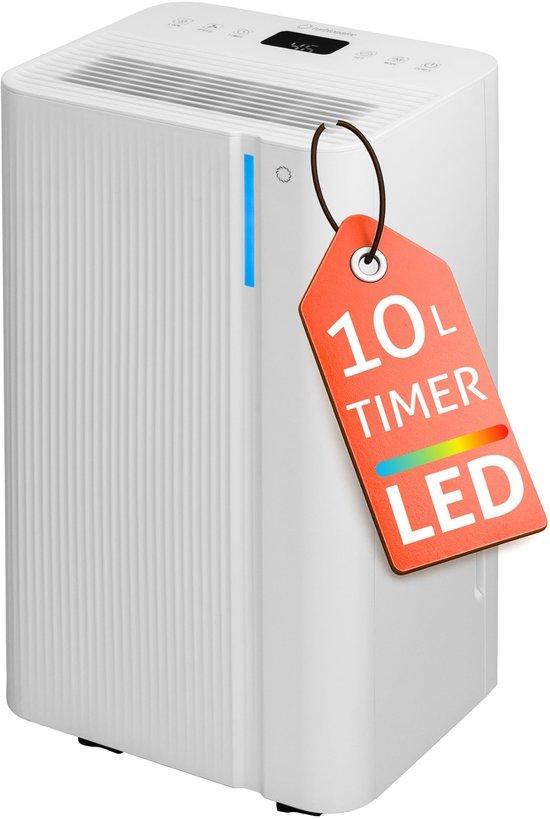
Luftentfeuchter - Gerät zur Reduzierung der Luftfeuchtigkeit - Verbesserung des Raumklimas - Automatische Funktion - 10 Liter pro Tag - WeißSchaffen Sie ein gesünderes und angenehmeres Raumklima mit diesem effizienten Luftentfeuchter. Leiden Sie unter übermäßiger Feuchtigkeit, muffigen Gerüchen oder beginnender Schimmelbildung? Dieses Gerät bekämpft das Problem an der Wurzel und sorgt für eine frische Wohnumgebung. Ideal für die Verwendung in Wohnungen, Schlafzimmern, Büros oder Waschräumen. Das Gerät entfernt bis zu 10 Liter Feuchtigkeit pro Tag, hilft, Schimmelbildung und unangenehme Gerüche zu verhindern und trägt zu einem komfortableren Wohnklima bei. Mit praktischen Funktionen wie einem leisen Schlafmodus, einer automatischen Funktion, die sich an die Luftfeuchtigkeit anpasst, und einem Dauerbetrieb für hartnäckige Feuchtigkeit, passt sich das Gerät mühelos an Ihre Bedürfnisse an. Die digitale Touch-Bedienung und die übersichtliche LED-Anzeige erleichtern die Einstellung der gewünschten Luftfeuchtigkeit und des Timers. Dank der automatischen Abschaltfunktion bei vollem Wasserbehälter und der Auto-Restart-Funktion nach312,39 €*Versand: 0,00 €Sichere Weiterleitung zum Anbieter
-
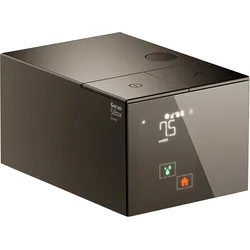
Sefam S.Box by Starck CPAP-Gerät Automatische Druckanpassung (APAP)[stylesheet-group="0"]{} body{margin:0;} button::-moz-focus-inner,input::-moz-focus-inner{border:0;padding:0;} html{-ms-text-size-adjust:100%;-webkit-text-size-adjust:100%;-webkit-tap-highlight-color:rgba(0,0,0,0);} input::-webkit-search-cancel-button,input::-webkit-search-decoration,input::-webkit-search-results-button,input::-webkit-search-results-decoration{display:none;} [stylesheet-group="1"]{} .css-146c3p1{background-color:rgba(0,0,0,0.00);border:0 solid black;box-sizing:border-box;color:rgba(0,0,0,1.00);display:inline;font:14px -apple-system,BlinkMacSystemFont,"Segoe UI",Roboto,Helvetica,Arial,sans-serif;list-style:none;margin:0px;padding:0px;position:relative;text-align:start;text-decoration:none;white-space:pre-wrap;word-wrap:break-word;} .css-175oi2r{align-items:stretch;background-color:rgba(0,0,0,0.00);border:0 solid black;box-sizing:border-box;di549,99 €*Versand: 0,00 €Sichere Weiterleitung zum Anbieter
-
Wie funktioniert die automatische Reparatur bei Windows 10?
Die automatische Reparatur bei Windows 10 wird aktiviert, wenn das Betriebssystem Probleme beim Starten oder während des Betriebs feststellt. Beim Startversuch werden verschiedene Diagnosetests durchgeführt, um das Problem zu identifizieren. Anschließend versucht das System, das Problem automatisch zu beheben, indem es beschädigte Dateien repariert oder fehlende Systemdateien wiederherstellt. Wenn die automatische Reparatur nicht erfolgreich ist, werden dem Benutzer möglicherweise weitere Optionen zur Fehlerbehebung angeboten. **
-
Wie aktiviere ich automatische Updates bei Windows 10?
Um automatische Updates bei Windows 10 zu aktivieren, gehe zu den Einstellungen und wähle dort "Update und Sicherheit" aus. Klicke dann auf "Windows Update" und wähle die Option "Erweiterte Optionen" aus. Dort kannst du die Einstellungen für automatische Updates anpassen. Stelle sicher, dass die Option "Updates automatisch herunterladen und installieren" aktiviert ist. Dadurch werden Updates im Hintergrund heruntergeladen und installiert, sobald sie verfügbar sind. Dadurch bleibst du immer auf dem neuesten Stand und sicher vor möglichen Sicherheitslücken. **
-
Wie funktioniert die automatische Reparatur von Windows 10?
Die automatische Reparatur von Windows 10 wird aktiviert, wenn das Betriebssystem Probleme beim Starten oder während des Betriebs feststellt. Beim Neustart des Computers wird automatisch eine Diagnose durchgeführt, um das Problem zu identifizieren. Anschließend versucht Windows 10, das Problem automatisch zu beheben, indem es beschädigte Systemdateien repariert oder fehlende Dateien ersetzt. **
-
Was bedeutet die automatische Reparatur in Windows 10?
Die automatische Reparatur in Windows 10 ist eine Funktion, die bei Startproblemen oder anderen Fehlern auftritt und versucht, das Betriebssystem automatisch zu reparieren. Sie kann beispielsweise beschädigte Systemdateien wiederherstellen oder fehlerhafte Treiber aktualisieren. Wenn die automatische Reparatur erfolgreich ist, kann der Computer normal gestartet werden. **
* Alle Preise verstehen sich inklusive der gesetzlichen Mehrwertsteuer und ggf. zuzüglich Versandkosten. Die Angebotsinformationen basieren auf den Angaben des jeweiligen Shops und werden über automatisierte Prozesse aktualisiert. Eine Aktualisierung in Echtzeit findet nicht statt, so dass es im Einzelfall zu Abweichungen kommen kann. ** Hinweis: Teile dieses Inhalts wurden von KI erstellt.